

16 篇文章
2 条评论
搜索到
16
篇与
的结果
-
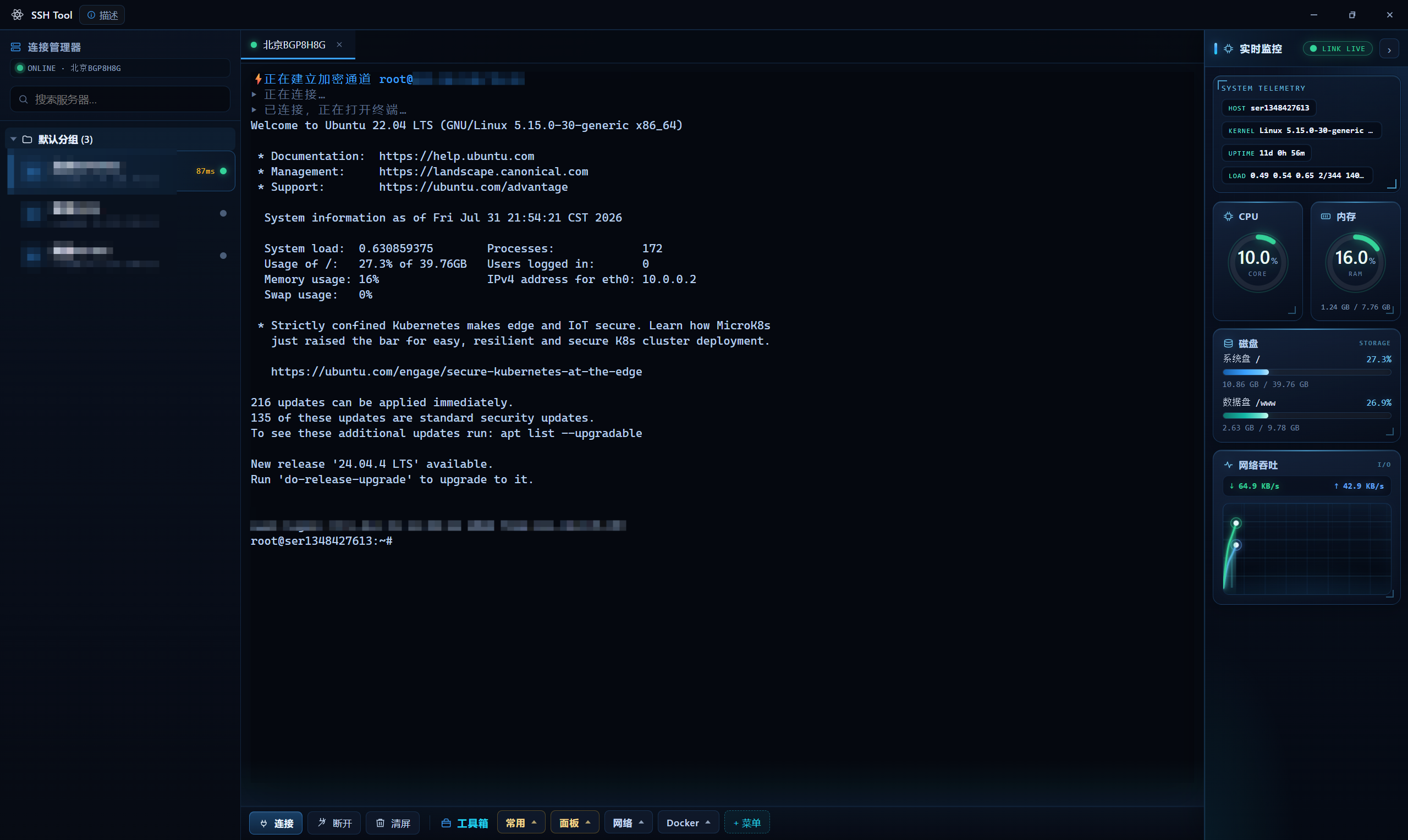
 SSH-Tool——一款使用AI开发的自用SSH工具 前言存粹是无聊闲的没事干用AI开发是SSH工具工具说明本地便携 SSH 连接工具,复制即可使用Windows 需已安装 Microsoft Edge WebView2(Win11 一般自带)支持多服务器同时连接与标签切换连接后实时显示 CPU / 内存 / 磁盘 / 网络左侧右键管理分组与服务器信息双击服务器即可快速连接配置保存在 exe 同级 data 目录,方便迁移下方工具栏内置宝塔/1Panel面板安装指令工具栏可自定义菜单和快捷指令更新记录1.0.1 更新界面改为右侧监控栏布局,终端纵向空间更大监控栏可收起;收起后顶部显示 CPU / 内存 / 磁盘 / 网速轻量摘要监控栏展开 / 收起增加平滑过渡动画工具箱改为「常用 / 面板 / 网络 / Docker」分组上拉,底栏更简洁连接 / 断开 / 清屏并入底部操作栏顶部会话标签、底部工具箱内容过多时可横向滚动滚动条样式与暗色界面统一支持按服务器配置本地代理(SOCKS5 / HTTP)与 SSH 跳板磁盘监控可正确识别系统盘与数据盘工具下载{lamp/}隐藏内容,请前往内页查看详情{lamp/}
 -
Geek Uninstaller一款好用的软件卸载工具 工具简介Geek Uninstaller 是一款轻量、便携、免费(个人使用)的 Windows 卸载工具。它比系统自带卸载更彻底:卸完程序后会扫描并清理残留文件与注册表项。Geek Uninstaller 不是功能最全的卸载套件,但它把「轻、快、干净」做到了极致:一个几 MB 的便携程序,就能完成常规卸载、残留扫描和强制卸载。如果你受够了 Windows「应用和功能」卸不干净,又不想装一堆臃肿清理软件,它值得放进工具箱。工具亮点Clean Removal(干净卸载)先走程序自带卸载,再扫描残留文件/注册表,减少“卸了还占地方”的问题。Force Removal(强制卸载)针对卸载程序损坏、残留条目还在「已安装程序」里的情况。最近安装高亮相对上次运行新增/改动的程序会用颜色标出,方便找刚装的软件。即时搜索列表里直接打字过滤,软件多时很省事。便携免安装解压即用,几乎不往系统里写配置负担,适合维护多台电脑。兼容性说明32位和64位Windows 11/10/7/8/8.1。需要管理员权限。在 x64 上运行时,Geek 卸载器作为原生 64 位应用程序运行。软件下载{lamp/}{cloud title="geek.zip" type="default" url="https://geekuninstaller.com/geek.zip" password=""/}{cloud title="geek.7z" type="default" url="https://geekuninstaller.com/geek.7z" password=""/}{cloud title="geek .zip" type="lz" url="https://acenk.lanzout.com/iPsYx3ztzpng" password=""/}{lamp/}
-
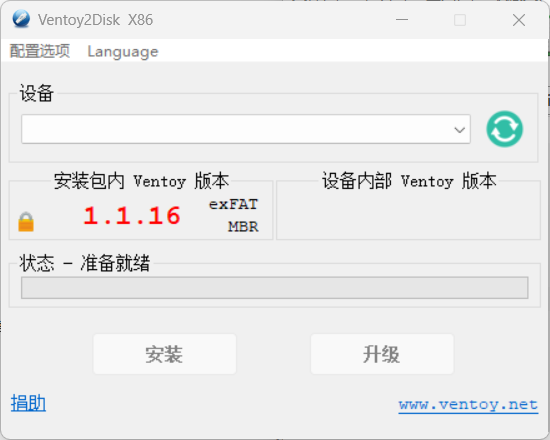
「Ventoy」Windows系统安装神器 前言如果你曾经用U盘装过系统,一定经历过这样的流程:下载 ISO 镜像 → 用软碟通或Rufus等工具刻录到U盘→等它写完→ 插到电脑上启动。想换另一个系统?重新格式化、重新刻录,周而复始。前面推荐过一个安装系统神器Ventoy,利用它把ISO文件直接复制粘贴到U盘里,就能启动,想换系统?删掉旧的 ISO,复制新的进去完事。在GitHub上拥有超过7万+星标,是全球最受欢迎的多系统启动工具之一。软件介绍传统工具是把ISO解压写入U 盘,让U盘变成一个假光驱。Ventoy的原理,用大白话解释就是,Ventoy把U盘分成两个区:①隐藏区,里面放着一个引导程序,你平时在电脑上看不见这个区,也不会误删。②可见区,就是你平时能打开看到的U盘空间。开机时,电脑先访问隐藏区里的引导程序,这个程序会扫描你的可见区,找到所有ISO文件,然后在内存里虚拟出一个光驱,把选中的 ISO伪装成光盘让电脑启动。所以Ventoy不需要刻录——它是在启动瞬间假装有个光盘。Ventoy的默认策略是绕过安全启动的,很多人可能会有疑问,什么安全启动也能绕过?答案是否定的!但是:安全启动(Secure Boot)只允许带有微软官方签名的程序启动。如果启动盘没有微软的签名,门就不开,防止病毒入侵。Ventoy的引导程序本身没有微软签名,那它怎么通过安检呢?它用了一个“中间人”——shim。shim是一个由微软官方签名的小程序,你可以把它理解成一张进门许可证。流程是这样的:电脑开机→安检看到shim有微软签名→放行。但shim不会直接启动Ventoy的grub(管理器),而是会打开MokManager界面,问你是否允许把Ventoy自己的证书加入主板的“信任名单”。你选“是”→ Ventoy的证书被记录到主板里→以后Ventoy就能直接通过了。所以,控制权还是在你手里,不在软件手里。但是你一旦手动操作同意,相当于安全启动被绕过了。如果你觉得这种策略有风险,Ventoy提供了两种安全启动的策略。使用教程Ventoy安装进U盘的步骤是极其简单的,保持默认设置,只需一键。如果你的电脑安全启动已经开启,正常情况下首次启动Ventoy制作的U盘时,会出现类似下面这样的界面,请按照下面的操作说明操作一遍。(这个过程就是你手动将Ventoy的信任证书写入主板中,只需操作一次,以后就不用操作了){callout color="#739fdc"}到这里应该很多人就能明白Ventoy的工作原理和使用方法了吧。对于软件使用还有疑问的,可以参见官方的使用说明:https://www.ventoy.net/cn/doc_news.html项目地址:https://github.com/ventoy/Ventoy/releases{/callout}{lamp/}{cloud title="Ventoy_1.1.16" type="default" url="https://pan.baidu.com/s/1ilPQiNP2kUFeg0fLfQM9kQ?pwd=heu8" password="heu8"/}{lamp/}
-
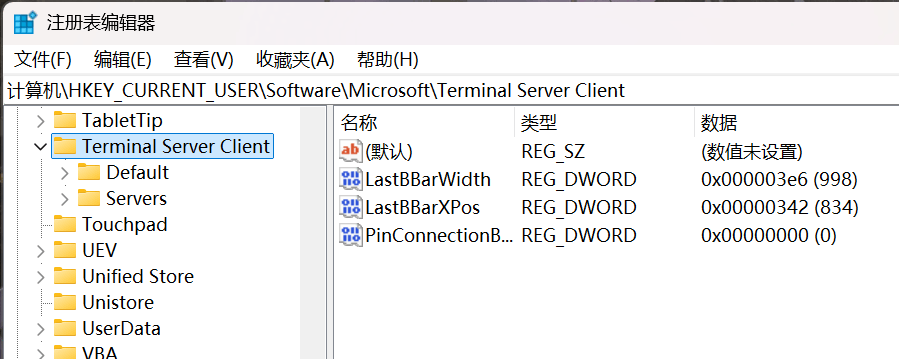
Windows 删除远程桌面(RDP)连接记录 前言每当我们使用完远程桌面(RDP),连接框内就会留下连接记录,还不能直接删除。作为一个开发者,日积月累的使用导致那连接记录多的要命,强迫症患者原地爆炸。删除教程1、按 Windows + R 打开运行框,然后输入 regedit 打开注册表编辑器。2、在路径栏中输入 计算机\HKEY_CURRENT_USER\Software\Microsoft\Terminal Server Client 并按下回车,然后我们可以看到两个注册表项: Default 和 Servers 。3、展开 Default 单击连接记录(MRU*)选择 右键删除4、展开 Servers 将其名下所有IP命名的表项 右键删除5、按 Windows + R 打开运行框,然后输入 cmd 打开命令提示符。6、执行 del /ah %homepath%\documents\default.rdp 命令,删除隐藏文件。一键删除我们将上面的过程通过批处理指令实现,便可实现一键清理的效果:新建txt文件,将其扩展名改为.bat,右键选择编辑@echo off reg delete "HKEY_CURRENT_USER\Software\Microsoft\Terminal Server Client\Default" /va /f reg delete "HKEY_CURRENT_USER\Software\Microsoft\Terminal Server Client\Servers" /f reg add "HKEY_CURRENT_USER\Software\Microsoft\Terminal Server Client\Servers" del /ah %homepath%\documents\default.rdp将上述代码写入并保存,双击运行即可实现清理任务。
-
7-Zip压缩解压软件 v26.01修订版 介绍7-Zip是一款拥有极高压缩比的压缩文件管理工具,支持多种主流的压缩格式,功能丰富快捷高效。软件具有简洁直观的用户界面,操作简单非常实用,适用于Windows系统,完全满足日常使用和办公的所有必要需求。7-Zip不仅支持众多主流格式、支持超线程,而且还支持加密和分卷功能,强大的AES-256加密算法可以为文件进行加密,增强文件的安全性。版本特点完整汉化所有文件7zSFX模板 7z.sfx更新翻译 zh- cn.txt帮助文档7- zip.chm自述文档readme.txt更新日志History.txt文件描述 descript.ion卸载程序Uninstall.exe修改7z.dll的默认7z, zip格式关联图标为WinRar经典主题优化7- zip压缩文件管理器默认设置包括设置最高压缩比参数默认仅关联7z, zip文件类型、默认创建压缩文件时最高压缩比取消折叠右键菜单、右键菜单显示图标、简化右键菜单显示项最高压缩比参数设置压缩等级>极限,算法>LZMA2, 字典>128MB, 单词大小->273固实块大小->固实, CPU线程->2或3, 最下面的参数框->f=BCJ2文件下载{lamp/}{cloud title="7-Zip" type="lz" url="https://xiaodao.lanzout.com/b0dq600ri" password=""/}{lamp/}